
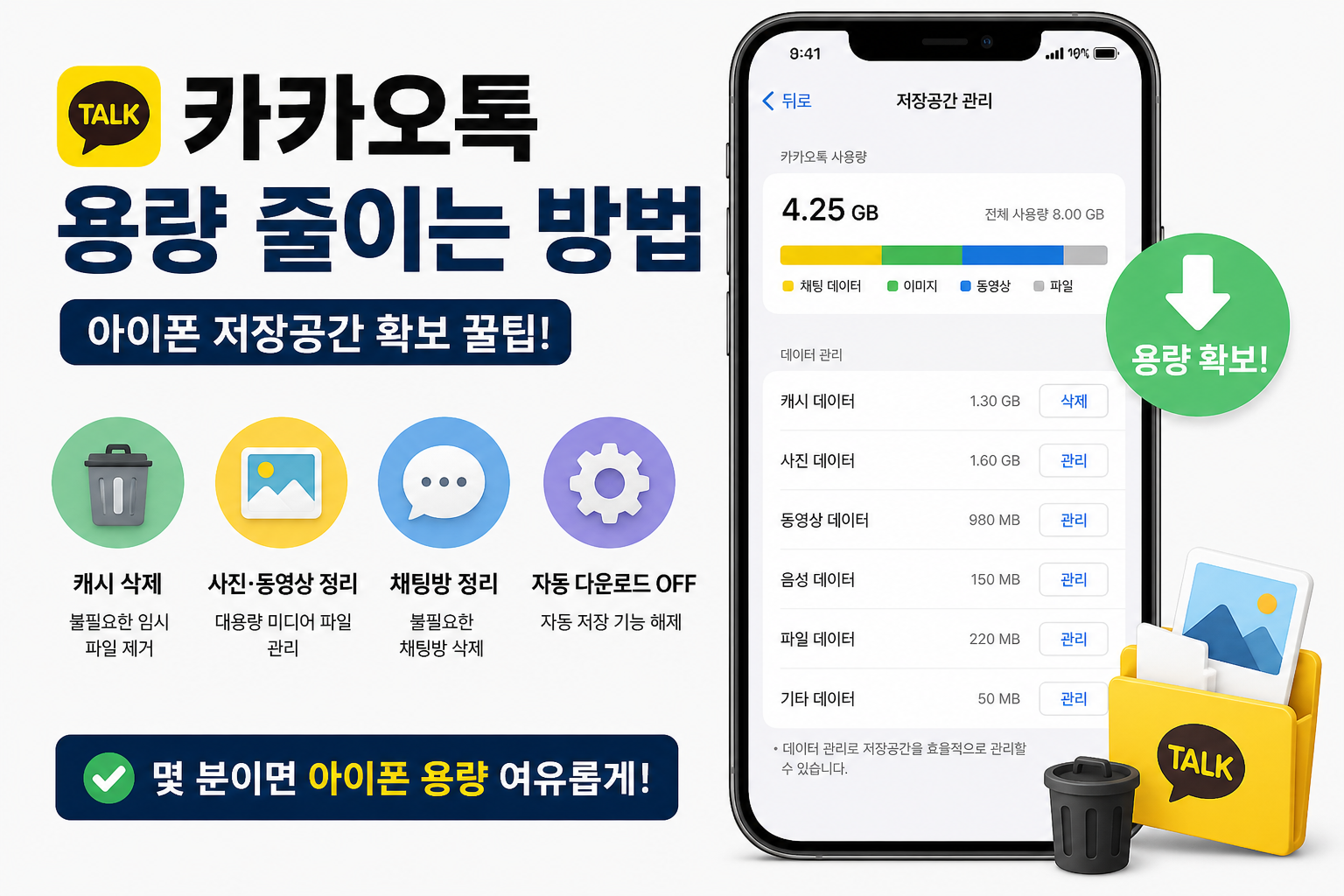
▲ 쳇gpt를 활용한 추출된 이미지 (출처: 본인 쳇gpt 제작)
카카오톡 용량 줄이는 방법 아이폰 (Reduce KakaoTalk Storage iPhone 완벽 가이드)
핵심 요약
| 항목 | 내용 |
|---|---|
| 문제 | 카카오톡이 아이폰 저장공간을 과도하게 차지 |
| 핵심 해결 | 캐시 삭제 + 미디어 정리 + 자동 다운로드 OFF |
| 소요 시간 | 약 5~15분 |
| 효과 | 최대 5GB 이상 확보 가능 |
왜 카카오톡이 아이폰 용량을 많이 차지할까 (Reduce KakaoTalk Storage iPhone)
아이폰을 사용하다 보면 저장공간 부족 알림을 자주 접하게 됩니다. 그중에서도 카카오톡은 많은 사용자들이 예상하지 못할 정도로 큰 용량을 차지하는 대표적인 앱입니다. 단순히 메시지를 주고받는 기능만 있는 것처럼 보이지만, 실제로는 사진, 영상, 파일, 음성 메시지 등 다양한 데이터가 지속적으로 쌓이면서 저장 공간을 크게 차지하게 됩니다.
특히 단체 채팅방을 많이 사용하는 경우라면 상황은 더욱 심각해집니다. 하루에도 수십 장의 사진과 영상이 공유되고, 이 데이터가 자동으로 저장되면서 아이폰 저장공간이 빠르게 줄어들게 됩니다. 사용자는 이를 인지하지 못한 채 계속 사용하다가 어느 순간 갑자기 용량 부족 문제를 겪게 됩니다.
이 글에서는 reduce KakaoTalk storage iPhone이라는 핵심 키워드를 기반으로, 초보자도 쉽게 따라 할 수 있는 실전 방법을 자세하게 설명합니다. 단순한 삭제 방법이 아니라, 왜 용량이 증가하는지 원리를 이해하고 근본적으로 해결하는 방법을 알려드립니다.
또한 이 글(Reduce KakaoTalk Storage iPhone)을 통해 한 번 정리하고 끝내는 것이 아니라, 앞으로도 지속적으로 저장공간을 효율적으로 관리할 수 있는 방법까지 함께 제시합니다. 지금부터 소개하는 내용을 차근차근 따라 하면 누구나 5분에서 10분 내에 수 GB 이상의 저장공간을 확보할 수 있습니다.
카카오톡 용량이 증가하는 구조 이해하기 (KakaoTalk Storage Cleanup iOS)
카카오톡 용량이 계속 증가하는 이유는 매우 구조적입니다. 단순히 메시지 때문이 아니라, 다양한 데이터가 누적되기 때문입니다. 대표적으로 이미지, 동영상, 파일, 음성 메시지, 캐시 데이터 등이 있습니다.
예를 들어 단체 채팅방에서 하루에 30장의 사진이 공유된다고 가정해보겠습니다. 한 장당 평균 2MB라고 하면 하루에 60MB가 쌓이고, 한 달이면 약 1.8GB가 누적됩니다. 여기에 영상과 파일까지 포함되면 실제 사용량은 훨씬 더 커집니다.
또한 카카오톡은 사용자 편의를 위해 자동 다운로드 기능이 활성화되어 있는 경우가 많습니다. 이 기능은 새로운 사진이나 영상이 올라오면 자동으로 저장하기 때문에, 사용자가 직접 다운로드하지 않아도 데이터가 계속 쌓이게 됩니다.
캐시 데이터 역시 중요한 원인 중 하나입니다. 캐시는 앱을 빠르게 실행하기 위해 임시로 저장되는 데이터인데, 시간이 지나면서 불필요하게 쌓이게 됩니다. 이 데이터는 사용자에게 큰 도움이 되지 않지만 상당한 용량을 차지할 수 있습니다.
따라서 KakaoTalk storage cleanup iOS의 핵심은 단순히 삭제하는 것이 아니라, 어떤 데이터가 쌓이는지 이해하고 불필요한 부분만 정확히 제거하는 것입니다.
아이폰에서 카카오톡 용량 줄이는 방법 5단계 (free up iPhone storage KakaoTalk)
1. 캐시 데이터 삭제
카카오톡 설정 메뉴에서 저장공간 관리로 들어가면 캐시 데이터를 삭제할 수 있습니다. 이 방법은 가장 빠르고 간단하며 즉각적인 효과를 볼 수 있는 방법입니다. 일반적으로 수백 MB에서 많게는 1GB 이상까지 줄어드는 경우도 있습니다.
2. 사진 및 영상 파일 정리
카카오톡에서 가장 많은 용량을 차지하는 것은 사진과 영상입니다. 특히 오래된 채팅방을 확인해보면 사용하지 않는 파일이 대부분입니다. 이러한 파일을 삭제하면 큰 용량을 확보할 수 있습니다.
3. 채팅방 정리
사용하지 않는 채팅방은 삭제하는 것이 좋습니다. 오래된 채팅방에는 불필요한 데이터가 많이 포함되어 있기 때문에 삭제만으로도 상당한 용량 절감 효과를 얻을 수 있습니다.
4. 자동 다운로드 설정 끄기
설정에서 사진 및 영상 자동 다운로드 기능을 비활성화하면 앞으로 용량이 계속 증가하는 것을 막을 수 있습니다. 이는 장기적으로 매우 중요한 설정입니다.
5. 백업 후 재설치
가장 강력한 방법은 카카오톡 데이터를 백업한 후 앱을 삭제하고 다시 설치하는 것입니다. 이 방법은 불필요한 데이터를 완전히 제거할 수 있기 때문에 가장 큰 효과를 기대할 수 있습니다.
실제 사례로 보는 용량 절감 효과
실제 사용자 사례를 보면 카카오톡 용량이 8GB 이상이었던 경우가 많습니다. 하지만 위 방법을 적용한 후 2GB 이하로 줄어든 사례도 흔하게 볼 수 있습니다.
특히 캐시 삭제와 채팅방 정리만으로도 대부분의 용량을 줄일 수 있으며, 자동 다운로드 설정을 끄는 것만으로도 향후 용량 증가를 효과적으로 방지할 수 있습니다.
관련 정보 더 보기
결론 (Reduce KakaoTalk Storage iPhone 정리)
아이폰에서 카카오톡 용량 (Reduce KakaoTalk Storage iPhone) 문제는 매우 흔하지만 해결 방법은 생각보다 간단합니다. 이 글에서 설명한 방법을 적용하면 짧은 시간 안에 큰 용량을 확보할 수 있습니다.
중요한 것은 단순히 한 번 정리하는 것이 아니라, 자동 다운로드 설정을 조정하고 정기적으로 관리하는 습관을 들이는 것입니다. 이러한 습관만 유지해도 저장공간 부족 문제를 예방할 수 있습니다.
지금 바로 위 방법을 적용해보고 아이폰 저장공간(Reduce KakaoTalk Storage iPhone)을 효율적으로 관리해보세요. 단 몇 분의 투자로 훨씬 쾌적한 스마트폰 환경을 만들 수 있습니다.
지금 바로 카카오톡 용량을 줄이고 아이폰을 더 빠르게 만들어보세요.
자주 묻는 질문
카카오톡 삭제하면 데이터 사라지나요?
백업을 진행하면 데이터는 복구할 수 있습니다.
캐시 삭제하면 사진도 삭제되나요?
캐시는 임시 데이터이기 때문에 사진과 영상은 삭제되지 않습니다.
용량이 다시 늘어나는 이유는 무엇인가요?
자동 다운로드 기능이 활성화되어 있기 때문입니다.
가장 효과적인 방법은 무엇인가요?
백업 후 재설치가 가장 확실한 방법입니다.
INTERNAL_LINKS:5월 How to Make Money Online for Beginners: 온라인 수익 현실 가이드